目录导读
- 纸飞机下载基础入门 – 了解纸飞机(Telegram)的核心功能与下载方式
- 纸飞机联系人名片发送全流程 – 从安装到分享的详细步骤
- 常见问题与解决方案 – 用户最关心的操作疑问解答
- 纸飞机隐私与安全设置 – 保护联系人信息的核心技巧
- 实用技巧与场景应用 – 让名片分享更高效的专业方法
纸飞机下载基础入门
纸飞机(Telegram)作为全球领先的即时通讯工具,以其强大的隐私保护、云端同步和文件分享功能著称,许多用户最关心的功能之一就是如何通过纸飞机下载并发送联系人名片,用户需要从官方渠道完成纸飞机官网的下载安装,建议直接访问纸飞机官网获取最新版本,确保软件的安全性与稳定性。
为什么选择纸飞机发送名片?
- 端到端加密:名片信息传输全程加密
- 云端存储:联系人名片永不丢失
- 多平台同步:手机、电脑、平板无缝切换
- 无文件大小限制:高清名片图片或vCard文件随意发送
纸飞机联系人名片发送全流程
步骤1:完成纸飞机下载与注册
打开纸飞机下载页面,根据设备选择对应版本(iOS/Android/Windows/Mac),注册时需输入手机号码,接收短信验证码即可完成。
步骤2:创建或导入联系人名片
纸飞机支持两种名片发送方式:
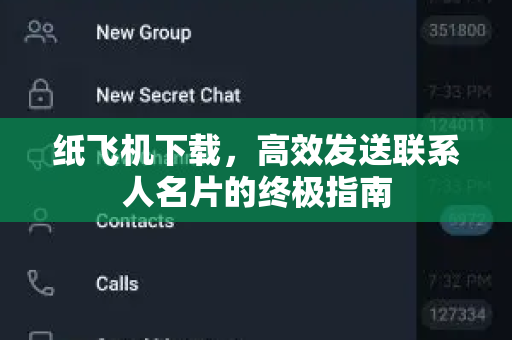
- 直接分享联系人:在聊天窗口点击“附件”图标 → 选择“联系人” → 勾选需要分享的联系人
- 发送vCard文件:先在其他应用生成.vcf或.vcard文件,再通过纸飞机发送
步骤3:精准发送联系人名片
在对话框内:
- 点击输入框旁的“+”或“📎”图标
- 选择“联系人”选项
- 勾选一位或多位联系人
- 点击右上角“发送”
专业提示:长按发送按钮可选择“定时发送”或“静音发送”,避免打扰接收方。
步骤4:批量分享与转发
如需一次性分享多位联系人,可在联系人列表点击“多选”模式,批量选中后统一发送,通过纸飞机官网用户反馈,批量发送名片功能在商务场景中尤其受欢迎。
常见问题与解答
Q1:纸飞机怎么发联系人名片给非好友? A:纸飞机支持向任何联系人发送名片,即使对方不在你的通讯录中,只需输入对方的用户名或手机号,发送名片请求即可。
Q2:发送的名片对方能保存吗? A:对方收到后可直接点击名片保存到自己的通讯录,纸飞机还支持“同时发送电话号码和名字”的选项,方便对方一键导入。
Q3:为什么有时发送名片会失败? A:常见原因包括:网络不稳定、对方账号已删除、名片格式不兼容,建议检查网络连接,确保发送的是标准vCard格式。
Q4:纸飞机下载后如何找到已发送的名片历史? A:在聊天记录中搜索“名片”关键词,或直接在聊天界面点击右上角“搜索”图标输入联系人姓名。
Q5:能否在群组中发送联系人名片? A:可以,进入群组聊天,按同样步骤发送名片即可,群组成员均可点击并保存,但建议发送前确认群组规则,避免隐私泄露。
纸飞机隐私与安全设置
保护联系人信息的三重保障
- 双重加密:传输过程使用256位AES加密,服务器存储使用MTProto 2.0协议
- 自毁模式:设置发送后消息自动删除时间,从5秒到24小时不等
- 禁止转发:可在设置中开启“禁止从此对话转发消息”,防止名片被不当传播
如何隐藏真实手机号
- 在“设置 → 隐私与安全 → 手机号码”中选择“我的联系人”
- 发送名片时选择“显示用户名”而非“显示电话号码”
实用技巧与场景应用
商务场景高效应用
- 快速建立客户档案:将客户名片发送至专属工作群,配合数字化存储
- 展会名片收集:使用纸飞机“扫码加好友”功能替代纸质名片交换
- 团队协作同步:通过纸飞机群组分享同事名片,新员工入职当天即可获得全员信息
个人生活便捷技巧
- 家庭通讯录备份:将家人、朋友的名片打包发送至“已保存消息”
- 旅行社交:在国外通过纸飞机分享临时联系人信息,避免国际漫游费用
- 多设备同步:在电脑端完成名片整理,手机端直接使用
进阶资源推荐
如需深入了解纸飞机的全部功能,可访问纸飞机官网查看官方教程,许多用户反馈,纸飞机官网提供的引导能显著提升软件使用效率,关注官方博客可获取最新功能更新通知。
掌握纸飞机如何发送联系人名片,不仅能让信息交换更加高效安全,还能在商务和社交场景中建立专业可靠的形象,建议用户定期检查纸飞机官网的更新日志,及时体验新增的名片管理功能,从今日起,用纸飞机发送名片,让每一次联系人分享都成为一次高效、安全、便捷的体验。
标签: 名片发送