目录导读
- 纸飞机下载与消息多选功能概述
- 纸飞机怎么多选消息:详细操作步骤
- 多选消息的进阶技巧与实用场景
- 常见问题解答与优化建议
- 安全使用纸飞机官网的注意事项
纸飞机下载与消息多选功能概述
纸飞机作为一款广受欢迎的即时通讯工具,其“多选消息”功能在日常办公、社群管理及信息整理中发挥着至关重要的作用,许多用户在完成纸飞机下载后,往往对如何高效批量处理消息感到困惑,掌握“纸飞机怎么多选消息”不仅能大幅提升沟通效率,还能帮助用户快速归档重要内容,根据搜索习惯,用户常通过纸飞机官网获取最新版本,确保功能完整性与安全性。
纸飞机怎么多选消息:详细操作步骤
步骤1:进入对话界面
打开完成纸飞机下载的客户端,进入任意聊天窗口,无论是私聊还是群组,多选功能均适用。
步骤2:激活多选模式
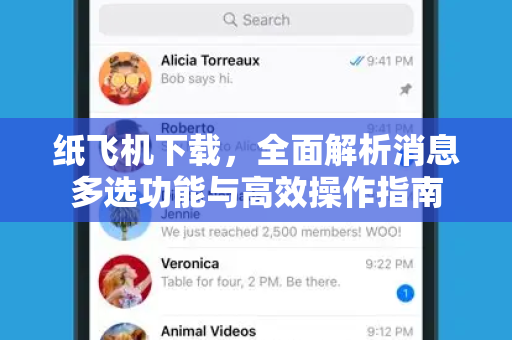
在移动端,长按任意一条消息约1-2秒,直到消息右侧出现圆形选择框;桌面端则需右键点击消息,选择“选择消息”选项,此时屏幕顶部会显示“已选择1条消息”提示。
步骤3:批量勾选目标消息
逐一点击需要处理的消息,选中后消息背景会变为高亮色,若需全选,部分版本可点击右上角“全选”按钮,关键点在于:纸飞机怎么多选消息的核心是“滑动选择”功能——在移动端,手指从第一条消息向最后一条消息滑动,即可批量勾选连续消息,省去逐一点击的繁琐。
步骤4:执行操作
勾选完成后,底部工具栏会显示转发、收藏、删除、导出等选项,选择“转发”可将多选消息合并转发给其他好友或群组;选择“导出”则能生成文本文件,便于本地保存。
多选消息的进阶技巧与实用场景
场景1:群组消息整理
社群运营者常需批量清理过期公告,通过纸飞机官网下载的版本,可先按时间排序,再使用“滑动选择”快速标记无用消息,一键删除,此方法比逐条操作节省80%时间。
场景2:重要资料归档
商务沟通中,用户常需批量保存合同条款或项目反馈,多选消息后点击“收藏”,所有内容会自动存入“收藏夹”,支持标签分类,需注意:纸飞机官网建议定期清理收藏夹,避免占用存储空间。
场景3:跨会话转发
将多选消息转发到其他对话时,系统会以“合并转发”形式呈现,接收方点击即可展开完整内容,该功能避免了逐条发送的混乱,特别适合汇报工作或分享长对话。
技术延伸:部分用户反馈“选中消息后无法导出特定格式”,建议在纸飞机怎么多选消息时,确认客户端已更新至最新版本,旧版可能缺乏“导出为PDF”选项,但可通过第三方工具辅助转换。
常见问题解答与优化建议
Q1:纸飞机多选消息是否有数量限制?
A:单次最多可选择100条消息,若需处理更多内容,可分批操作,批量删除时系统会提示确认,防止误操作。
Q2:为什么滑动选择不起作用?
A:请检查是否在最新版中开启“手势优化”功能,进入“设置-聊天-手势控制”开启即可,若问题依旧,建议通过纸飞机官网重新下载安装包。
Q3:多选消息后能直接打印吗?
A:当前版本支持导出为TXT或HTML,通过电脑端打印需先导出文件,建议选择“导出为PDF”插件实现一键打印。
优化建议:
- 定期更新:关注纸飞机官网动态,新版本常修复多选功能的卡顿问题。
- 快捷键记忆:桌面端使用
Ctrl+单击可快速多选非连续消息,Shift+单击则选择范围消息。 - 隐私保护:批量转发敏感信息前,建议使用“阅后即焚”模式,避免信息泄露。
安全使用纸飞机官网的注意事项
- 下载渠道:务必通过纸飞机官网或官方应用商店获取安装包,避免第三方平台植入恶意代码。
- 权限管理:首次使用时,谨慎授予“读取联系人”“存储空间”等权限,定期在设置中检查授权状态。
- 消息加密:多选功能处理的消息仍受端到端加密保护,但转发至群组后,需注意群成员权限设置。
- 备份策略:重要多选消息建议同步至云端或本地备份,防止因账号异常导致数据丢失。
通过以上结构化指南,相信您已彻底掌握“纸飞机怎么多选消息”的核心逻辑,从基础操作到进阶技巧,再到安全防护,每一步都旨在让纸飞机下载后的使用体验更加高效流畅,如果您仍有疑问,欢迎在纸飞机官网社区留言讨论。